Ir a la revista
REVISTA

martes, 31 de mayo de 2016

viernes, 8 de enero de 2016
1.
Plantilla: sirven para crear un documento con una estructura determinada, un fax, un currículo...
tabulación: son topes que se sitúan en la regla y permiten alinear texto en determinados puntos.
tabla de contenidos: sirven para organizar y ajustar el contenido del texto y los números letra capital: sirve para crear belleza en el texto (visualmente hablando)
viñeta: sirven para enumerar
2.
Tipos de sangría.
las sangrías determinan la anchura de los párrafos, son algo así como los márgenes temporales. Se usan para resaltar párrafos y hacer más fácil su lectura.
Existen cuatro tipos de sangrías:
Primera línea: la primera línea del párrafo comienza en una posición más interior que las demás.
Izquierda: todas las líneas del párrafo comienzan en una posición más interior desplazadas conforme al márgen de la izquierda.
Derecha: todas las líneas del párrafo comienzan en una posición más avanzada respecto al márgen derecho.
Sangría francesa: la primera línea del párrafo comienza en una posición más exterior que las demás.3.
Este atajo Ctrl+shift+0 sirve para crear un pie de pagina en nuestro documento de word de word la cual nos da la opción de embellecer el numero de pagina , o para poner la fecha....
4.
|
Lo que llamamos habitualmente...
|
En Word se encuentre en
Insertar / Referencia /...
|
|
Índice
|
Tabla de contenidos
|
| La diferencia esque uno tiene hipervinculos y la otra no |
Índice
|
5.
El asistente Convertidor de documentos convierte todos los archivos de una determinada carpeta (y todas sus subcarpetas) que están en formatoMicrosoft Office Word a documentos de OpenOffice Writer con el formato de archivo OpenDocument, almacenándolos en la misma u otra carpeta a tu elección (copiando la estructura original de carpetas).

TTF es un formato de archivo de fuentes creado por Apple, que se utiliza en ambas plataformas Mac y Windows. Se puede cambiar el tamaño sin pérdida de calidad, y que tiene el mismo aspecto cuando se imprime como lo hace en la pantalla

1. El primer paso sería buscar en la barra de herramientas de acceso rápido INSERTAR.
2. Pinchar en insertar y posteriormente en agregar tabla.
3. Después de pinchar en agregar tabla, seleccionas el número de filas y columnas que tendrá tu tabla.
4. Antes de empezar a escribir el texto, seleccionas el color de cada una de filas y columnas seleccionadas. 5. Y por último escribiríamos el texto.
jueves, 10 de diciembre de 2015
Practica 4
Practica 4

1. Define los siguientes conceptos:
-Presentación portátil: permite crear un paquete de archivos de instalación de una presentación con todos sus componentes de esta manera será más sencillo trasladar una presentación a otro equipo o enviarla por correo electrónico

-Animación: Es la posibilidad de animar textos, objetos, formas, fotos e imágenes prediseñadas.
Hay cuatro tipos:
-Entrada: Controlan el modo en el que el objeto entra en la diapositiva.
-Énfasis: Se reproduce cuando el objeto está en la diapositiva.
-Salir: Controlan la manera en la que el objeto sale de la diapositiva.
-Trayectorias de la animación: El objeto se mueve dentro de la diapositiva a lo largo de una trayectoria.
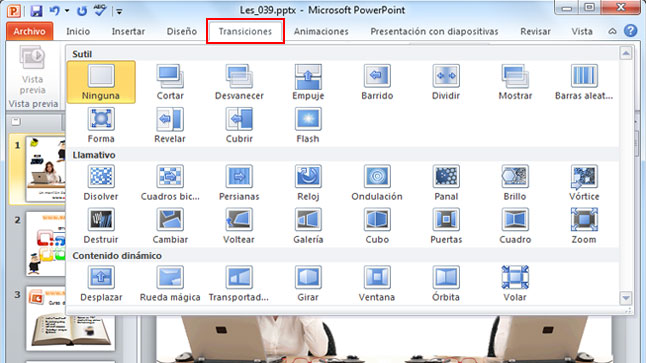
-Transición: Son efectos de movimiento, que se ven a medida que avanzas ente diapositiva y diapositiva. Hay muchas para elegir, cada una de ellas te permitirá controlar la velocidad e incluso añadir sonido. Hay tres categorías:
- La sutil: Son transiciones leves.
-La llamativa: Son transiciones fuertes.
-La de contenido dinámico: Son transiciones fuertes que afectan solo al texto o a las imágenes.

2. Haz una tabla que recoja los programas de presentaciones que hemos visto en la unidad y las extensiones de los archivos que se pueden generar con cada uno de ellos.
Powerpoint: Su extensión es (.pptx, .pptm, .potx, etc)
Impress: Su extensión es .key-tef
Keynote: Su extensión es .odt
Impress: Su extensión es .key-tef
Keynote: Su extensión es .odt
3. Explica qué es un organigrama y expón, con un dibujo, qué son un gerente, un subordinado y una asistente, dentro de un organigrama.
-Organigrama: ES la representación gráfica de la estructura de una empresa o una institución entre sus diferentes partes

 4.¿Qué diferencia hay entre la vista Clasificador de diapositivas y la vista Presentación con diapositivas?¿Qué tecla debo pulsar para que se inicie la segunda?¿Como se llama la tercera vista que existe aparte de estas dos?
La diferencia entre la vista Clasificador de diapositivas y la vista Presentación con diapositivas que la primera te muestra las diapositivas en forma de miniaturas, mientras, que la segunda ocupa toda la pantalla, como una presentación real.
5.Para que sirve agrupar y desagrupar las diapositivas
Para trabajar más rápido, puedes agrupar formas, imágenes u otros objetos. La agrupación permite girar y mover todas las formas u objetos, así como cambiarles el tamaño al mismo tiempo, como si fueran una única forma u objeto. También puede cambiar los atributos de todas las formas de una grupo a la vez,cambiando el color de relleno o agregando sombras, por ejemplo. No se pueden aplicar efectos al grupo como si fueran objetos, así que un efecto como, por ejemplo, una sombra se aplica a todas las formas u objetos del grupo y no al contorno del grupo. Puede seleccionar un elemento de un grupo y aplicar un atributo sin desagrupar las formas o puede crear grupos dentro de otros para crear dibujos complejos.
Puede desagruparlas en cualquier momento y reagruparlo más tarde.

6.Estos son los pasos a segir para agrupar imagenes
- Seleccione las imágenes que desee agrupar.
Para seleccionar varios objetos (como imágenes, formas u otros objetos), mantenga presionada la tecla CTRL y haga clic en cada uno de los objetos que desee seleccionar. - En Herramientas de imagen, en la pestaña Formato, dentro del grupo Organizar, haga clic en
 y, después, en Agrupar.
 - Una vez que haya agrupado imágenes u otros objetos, podrá seguir seleccionando cualquier imagen u objeto del grupo de forma individual. Seleccione el grupo y, después, haga clic en la imagen u objeto individual que desee seleccionar.
- Todas las imágenes u otros objetos del grupo deben pertenecer al mismo programa. Por ejemplo, no puede tener un grupo que conste de una imagen de Word y otra imagen de PowerPoint.
Cuando lo que quieres es desagrupar un conjunto de imagenes se hace asi:
Para desagrupar un grupo de formas, de imágenes o de otros objetos (por ejemplo, si desea mover un grupo pero dejar una forma detrás o realizar cambios de mayor envergadura a una forma sin cambiar el resto de las formas), haga lo siguiente:- Seleccione el grupo que desee desagrupar.
- Realice una de las siguientes acciones:
- Para desagrupar formas u otros objetos, en Herramientas de dibujo, en la pestaña Formato, dentro del grupo Organizar, haga clic en Agrupar y, después, haga clic en Desagrupar
 .
.
- Para desagrupar formas u otros objetos, en Herramientas de dibujo, en la pestaña Formato, dentro del grupo Organizar, haga clic en Agrupar
 7. ¿Qué es un patrón de diapositivas en Impress?
El patrón de diapositivas contiene todos los posibles elementos que se pueden utilizar en una diapositiva y el estilo de cada uno de ellos. Para editar el patrón de diapositivas debemos ejecutar el comando Ver>Fondo y seleccionar la opción Patrón de diapositivas dentro del submenú que se abre, con lo que veremos una diapositiva con los elementos que integran el patrón. Veremos también la barra de herramientas Vista de documento maestro.
 8. ¿Cual es el equivalente en PowerPoint de las páginas maestras de Impress?
Prácticamente, todos los conceptos y herramientas aprendidos en PowerPoint se pueden aplicar en Impress. La diferencia más importante es que Impress incorpora menos plantillas y generalmente dispone de menos recursos de diseños que su equivalente en el Office de Microsoft.
9.¿Como abrir un archivo .odp con PowerPoint?
Cada vez mas usuarios utilizan powerpoint para sus presentacines, pero por desgracia los usuarios de microsoft PowerPoint no reconocen el archivo .odp.Es por esta razon que el fabricante de OpenOffice creo un sencillo plugin para poder abrir PowerPoint sin necesidad de instalar OpenOffice.org
Este plugin es: Plugin Sun ODFpara Microsoft Office
Por si necesitais ir mas lentamente os dejo el link de una pagina que lo explica paso a paso
: http://www.ehowenespanol.com/abrir-archivos-odp-powerpoint-como_41883/

10. Explica qué es un hipervínculo en una presentación y para qué sirve.
Si deseas incluir la dirección de una página web o una dirección de correo electrónico en tu presentación de PowerPoint, Puedes configurarlas como hipervínculos a los que una persona puede ingresar haciendo clic
Los hipervínulos tienen dos partes fundamentales:
La dirección de la página web, dirección de correo electrónico, u otra locación que estén enlazando.Texto representativo (o imagen). Por ejemplo la dirección podría ser http://blog.gcfaprendelibre.org y el texto representativo podría ser "blog". En algunos casos, el texto representativo podría ser el mismo que la dirección.
Paso 1:
Selecciona la imagen o texto en la que deseas insertar un hipervínculo.
Paso 2:
Haz clic derecho en el texto o imagen seleccionada y luego haz clic en Hipervínculo.
Paso 3:
Aparecerá el cuadro de diálogo Insertar hiervínculo. También puedes acceder a este cuadro de diálogo desde la pestaña Insertar haciendo clic en Hipervínculo.

Suscribirse a:
Entradas (Atom)